
Telefonická aktivácia
Pred aktiváciou odporúčame skontrolovať, či v počítači nie je nainštalovaná iná verzia Microsoft Office alebo Microsoft 365. Predinštalované, skúšobné alebo staršie verzie môžu spôsobovať konflikt a aktivácia nemusí prebehnúť správne.
Ak už v zariadení iný Office máte, odporúčame ho najskôr odinštalovať, následne reštartovať počítač a až potom pokračovať v inštalácii a aktivácii zakúpenej verzie.
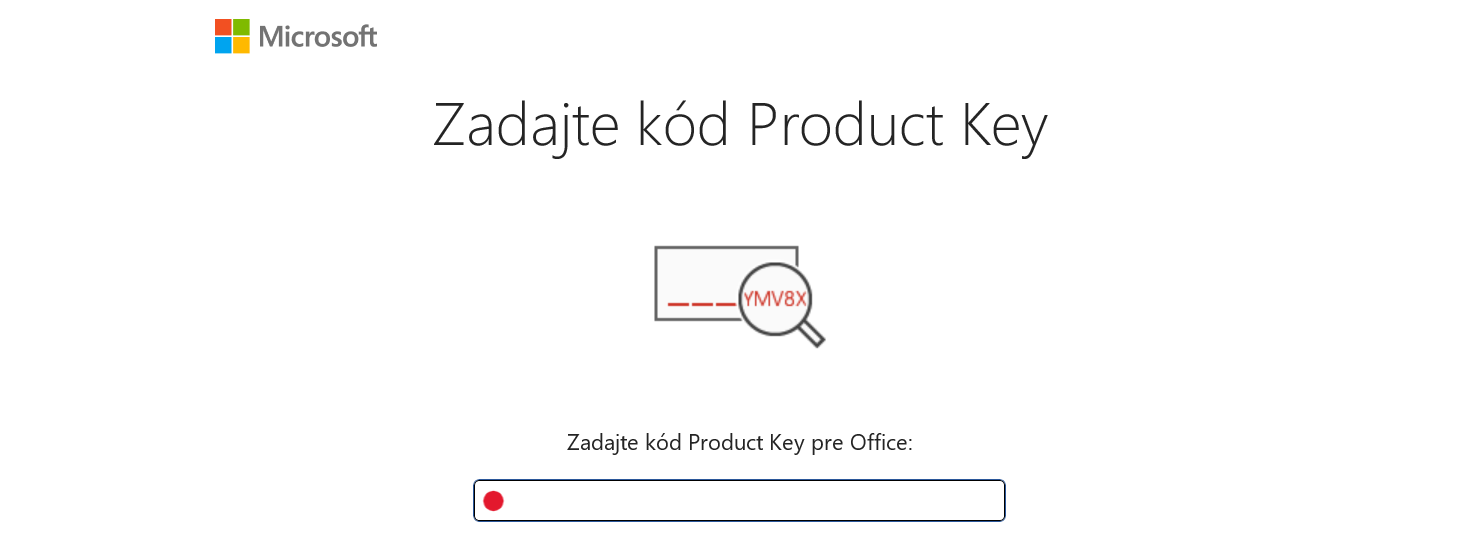
Otvorte niektorú z aplikácií Microsoft Office, napríklad Word, Excel alebo PowerPoint. Zadajte licenčný kľúč, ktorý ste obdržali po nákupe. Po zadaní kľúča sa môže zobraziť okno s licenčnými podmienkami. Pre pokračovanie je potrebné tieto podmienky potvrdiť. Následne sa môže zobraziť ponuka predvolených formátov súborov. Odporúčame ponechať moderné formáty Office, napríklad DOCX, XLSX alebo PPTX.
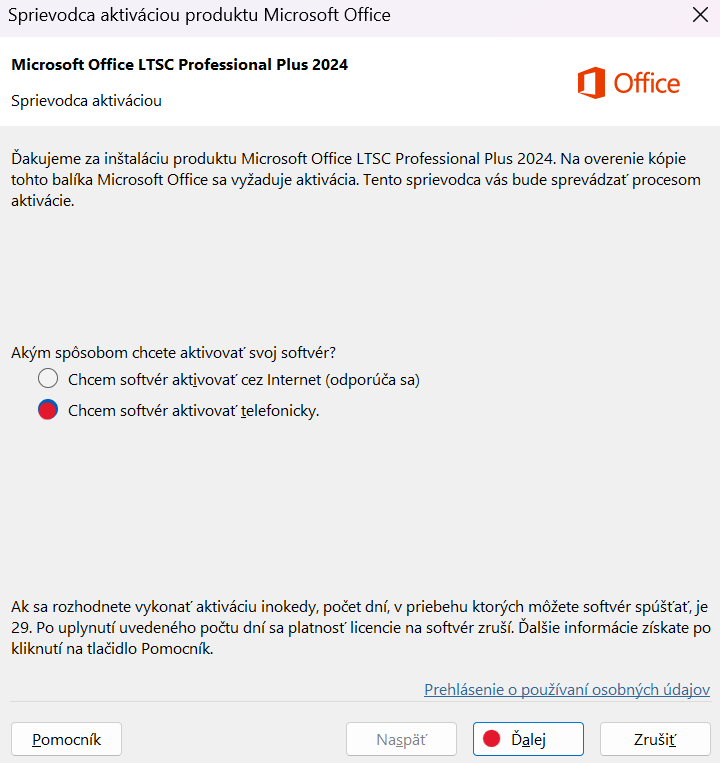
V aktivačnom okne vyberte možnosť aktivácie telefonicky. Táto voľba je označená ako: Chcem softvér aktivovať telefonicky.
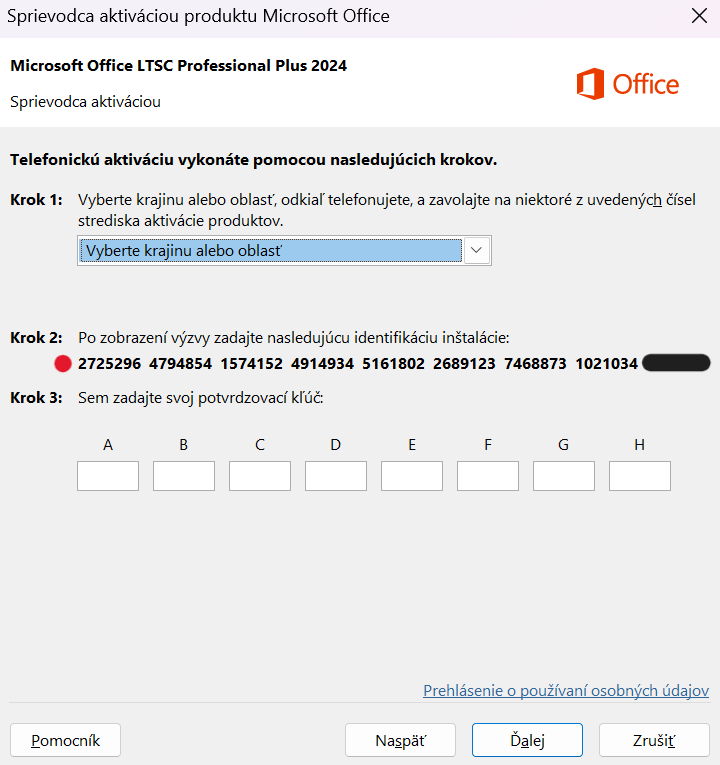
Po pokračovaní sa zobrazí identifikačný kód inštalácie. Tento kód je zvyčajne rozdelený do 9 číselných skupín. Je dôležité, aby boli neskôr všetky skupiny čísel opísané presne.
Identifikačný kód inštalácie je potrebné overiť v aktivačnom systéme Microsoftu: https://visualsupport.microsoft.com/
V internetovom prehliadači otvorte oficiálnu stránku na aktiváciu produktu Microsoft. Na stránke môže byť potrebné overiť, že nie ste robot, prípadne sa prihlásiť pomocou účtu Microsoft. Po prihlásení zvoľte možnosť Aktivácia produktu Microsoft. Následne vyberte produkt Microsoft Office, operačný systém a konkrétnu verziu Office, ktorú aktivujete.
Otvorte stránku a v prípade potreby overte, že nie ste robot.
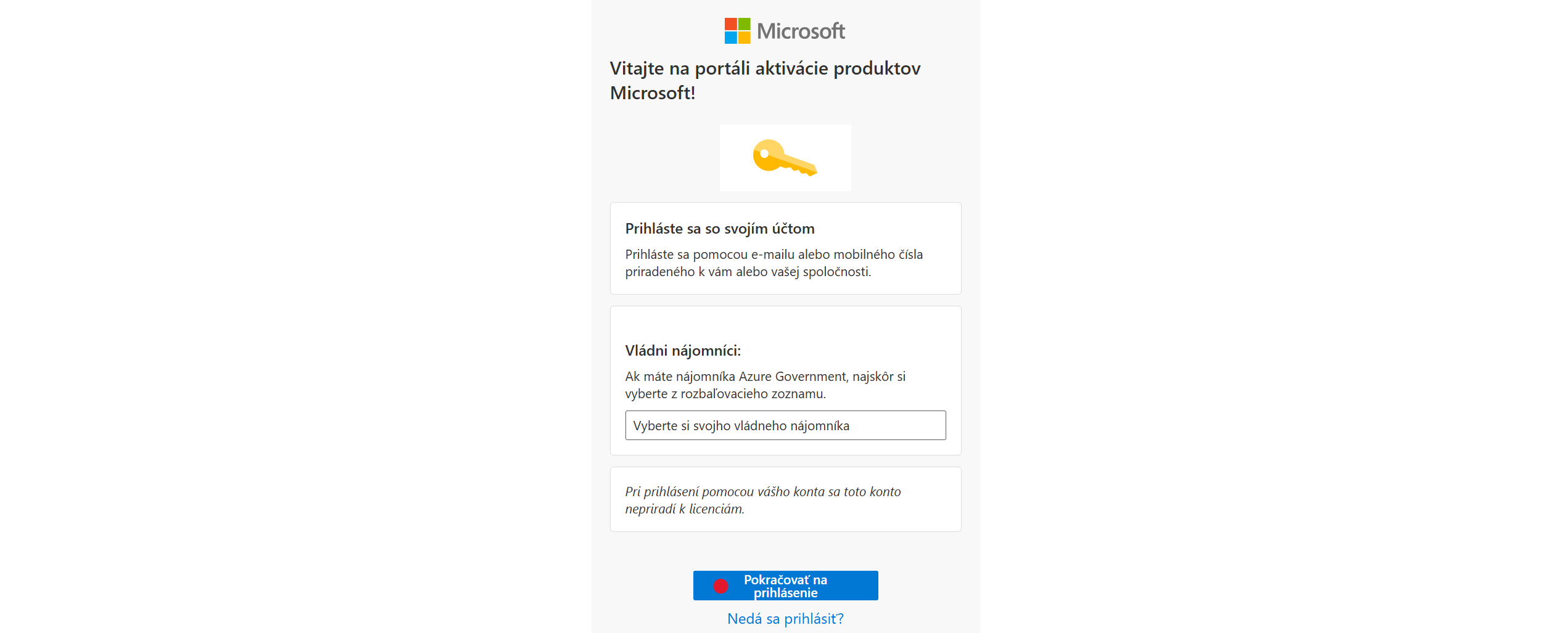
Prihláste sa pomocou účtu Microsoft, ak vás o to systém požiada.

Zvoľte možnosť Aktivácia produktu Microsoft.

Vyberte produkt Microsoft Office, ktorý aktivujete.
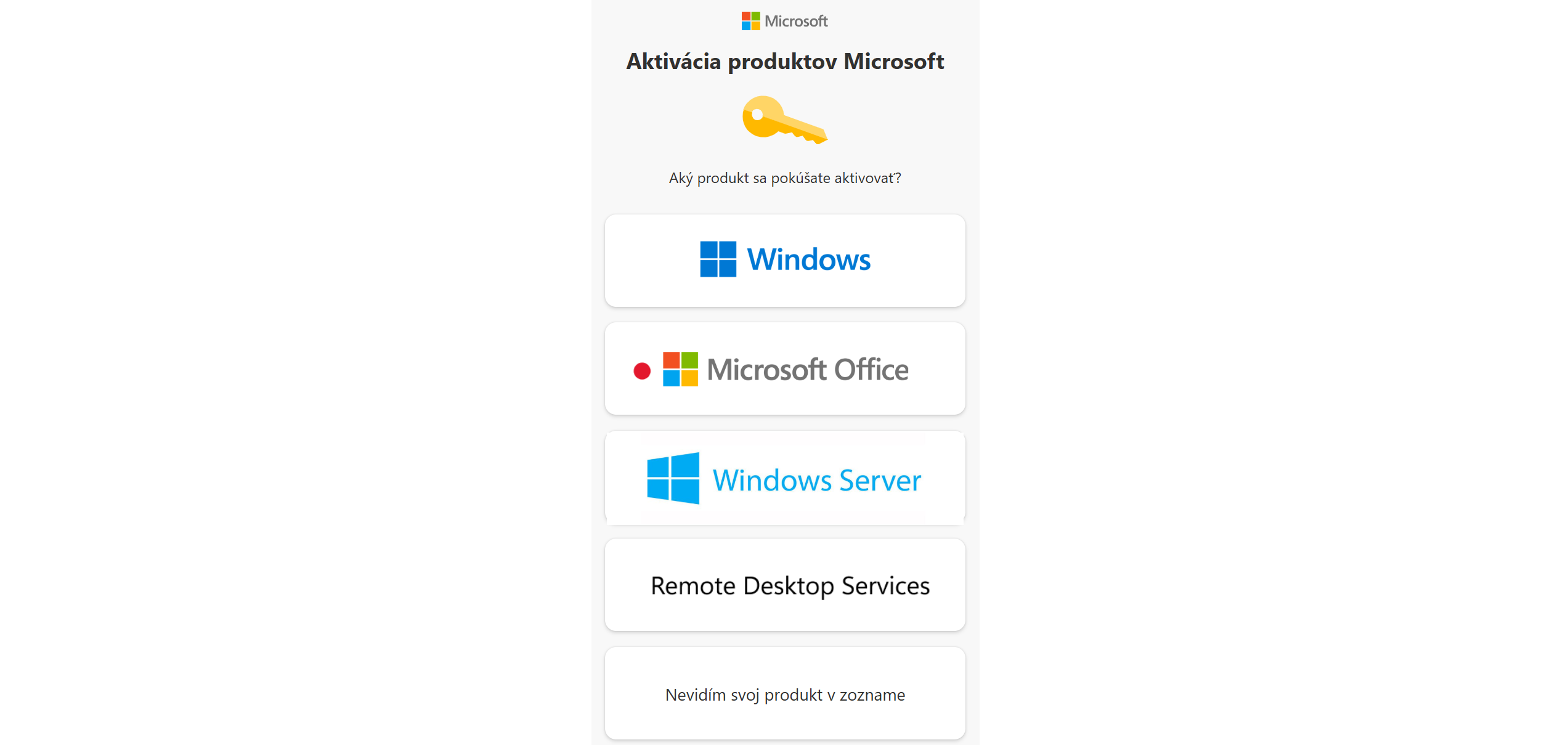
Vyberte operačný systém.

Vyberte konkrétnu verziu Office, ktorú chcete aktivovať.

Do príslušných polí zadajte identifikačný kód inštalácie, ktorý sa zobrazuje v aktivačnom okne Office. Po zadaní kódu pokračujte podľa pokynov na stránke.
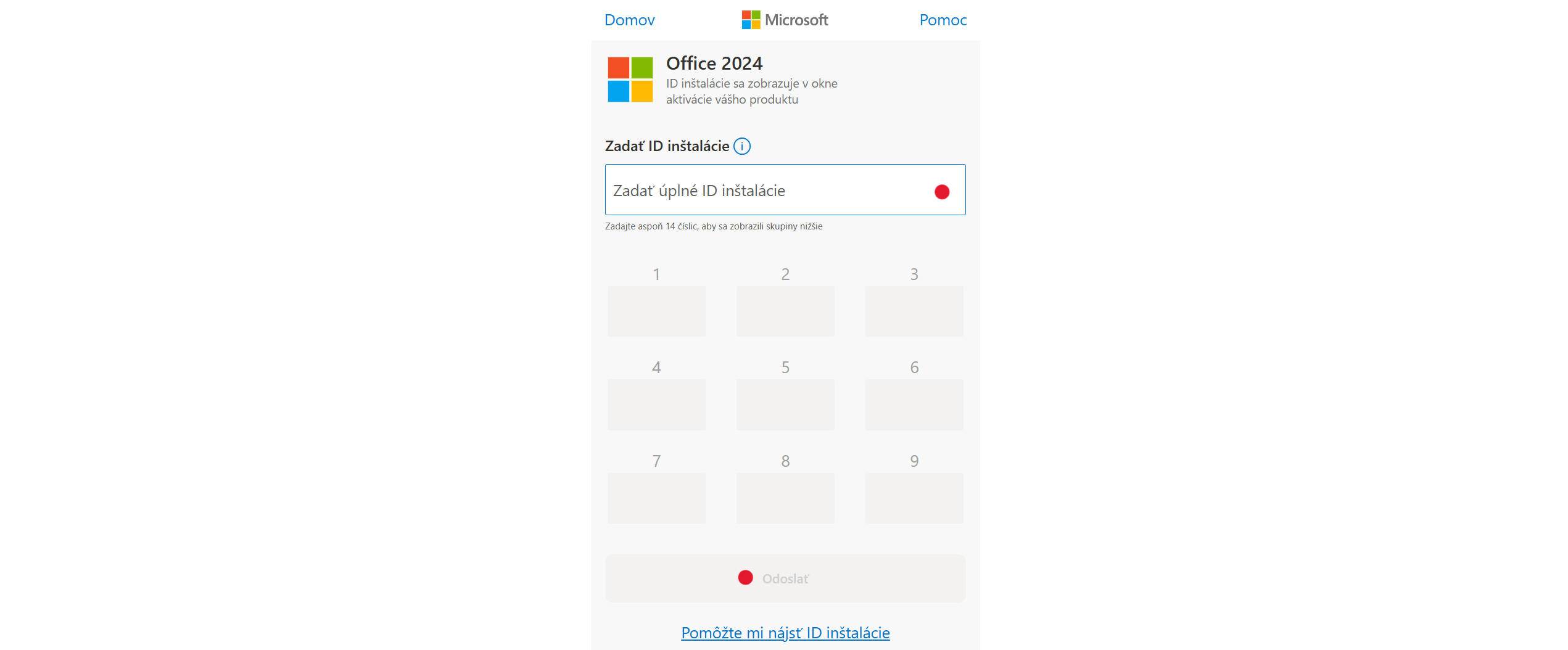
Po vložení identifikačného kódu Vám systém vygeneruje potvrdzovací kód. Tento kód následne opíšte späť do aktivačného okna v aplikácii Office.

Po zadaní potvrdzovacieho kódu kliknite na Ďalej. Ak boli údaje zadané správne, Office zobrazí oznámenie o úspešnej aktivácii.
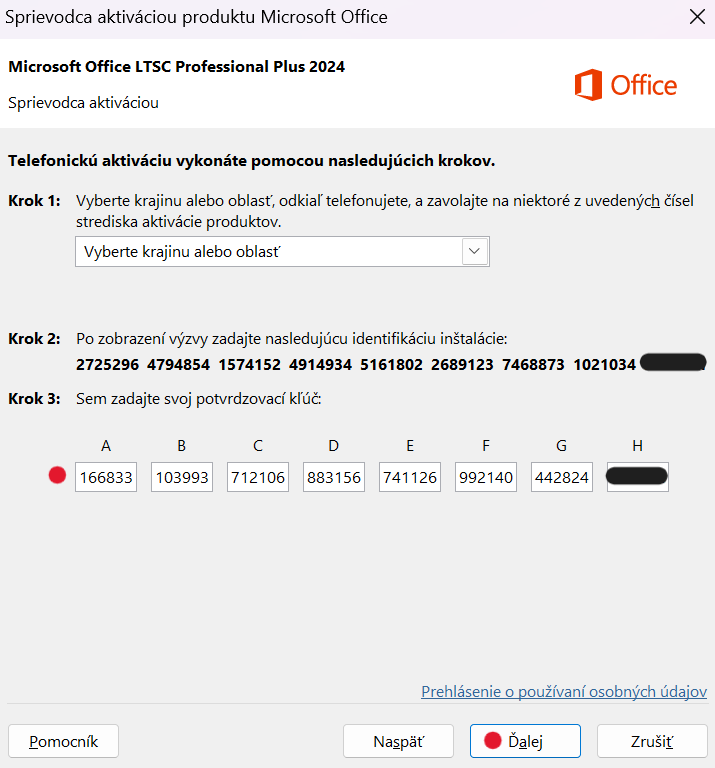
Ak si s aktiváciou neviete rady
Ak sa Vám nedarí aktiváciu dokončiť alebo si nie ste istí správnym postupom, môžete nám zaslať snímku obrazovky s identifikačným kódom inštalácie. Na snímke by mali byť viditeľné všetky číselné skupiny. Vďaka tomu môžeme aktiváciu skontrolovať a v prípade potreby ju dokončiť za Vás.